Aggiungere un libro manualmente
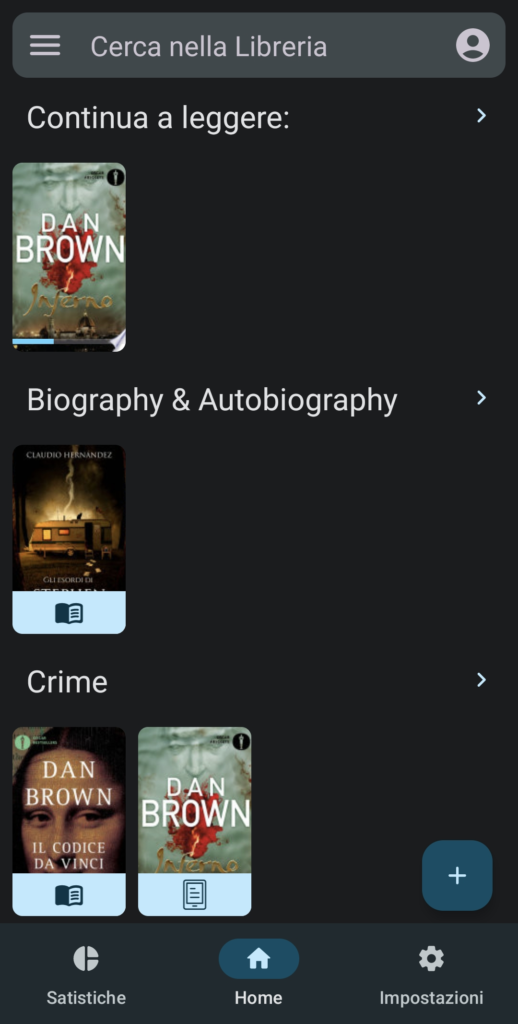


- Aprire l’applicazione e fare clic sull’opzione “Aggiungi nuovo libro”.
- Fare clic sulla copertina del libro per cercarne una sul web. Selezionare l’immagine desiderata e fare clic su “Seleziona immagine”.
- Nella sezione “Valutazione”, utilizzare le stelle per assegnare una valutazione da 0 a 5 al libro.
- Se il libro è nella tua lista dei preferiti, selezionare l’opzione “Preferiti”. Se invece il libro è nella tua lista dei desideri, selezionare l’opzione “Wishlist”.
- Selezionare il formato del libro nella sezione “Formato”.
- Se il libro è stato prestato, selezionare l’opzione “Prestato”. Se invece il libro è in pausa, selezionare l’opzione “In pausa”. Se il libro è stato acquistato o regalato, selezionare l’opzione appropriata.
- Inserire il titolo del libro nella sezione “Titolo”. Se il libro ha un sottotitolo, inserirlo nella sezione “Sottotitolo”.
- Inserire gli autori del libro nella sezione “Autori”. Utilizzare i suggerimenti per facilitare la ricerca.
- Inserire le categorie del libro nella sezione “Categorie”. Utilizzare i suggerimenti per facilitare la ricerca.
- Inserire i tags del libro nella sezione “Tags”. Utilizzare i suggerimenti per facilitare la ricerca.
- Inserire la data di inizio e di fine lettura del libro nella sezione “Date”.
- Inserire il numero di pagine del libro nella sezione “Numero di pagine”.
- Se si desidera aggiungere un segnalibro, fare clic sull’opzione “Aggiungi segnalibro” e inserire la posizione del segnalibro.
- Se il libro fa parte di una serie, inserire il nome della serie e il volume nella sezione “Serie”.
- Inserire l’editore del libro nella sezione “Editore”. Utilizzare i suggerimenti per facilitare la ricerca.
- Inserire la data di pubblicazione del libro nella sezione “Data di pubblicazione”.
- Inserire il codice ISBN-13 e ISBN-10 del libro nella sezione “ISBN”.
- Inserire il link allo store dove è possibile acquistare il libro nella sezione “Store link”.
- Inserire il prezzo del libro nella sezione “Prezzo”.
- Selezionare il paese in cui è stato pubblicato il libro nella sezione “Paese”.
- Selezionare la lingua in cui è stato pubblicato il libro nella sezione “Lingua”.
- Inserire la trama del libro nella sezione “Trama”.
- Inserire eventuali note personali nella sezione “Note personali”.
- Fare clic sul pulsante “Salva” per aggiungere il libro all’applicazione.
Promemoria
- Aprire il libro in cui si desidera attivare il promemoria.
- Fare clic sull’icona con una rondella situata in alto a destra dello schermo.
- Fare clic sull’opzione “Promemoria” al centro dello schermo.